

パソコンを買い替えたときに避けて通れないのが「データ移行」。
「でも、どうやればいいの?」「大事な写真や書類が消えたら困る…」と不安になる方も多いのではないでしょうか。
実際、必要なファイルが移っていなかったり、データが破損してしまったりといったトラブルが起こることもあります。
そこで今回は、データ移行の方法と事前準備を分かりやすく解説していきます。

パソコンのデータを移行する前に
データを移行する前に知っておきたいポイントを紹介していきます。
データを整理する
まず取り掛かりたいのが、古いパソコンの中身の整理です。「このファイル、もう使ってないな」「同じ写真が何枚もあるかも」と思ったことはありませんか?
不要なデータまで移してしまうと、移行にかかる時間が長くなり、ストレージも無駄に圧迫されてしまいます。特に動画や高画質な写真、使っていないアプリは容量を多く使うため、見直して削除しておくのがおすすめです。
「面倒くさいな」と感じるかもしれませんが、ひと手間かけておくと、その後の作業がずっとスムーズになりますよ。
ログイン情報をまとめる
メールやSNS、ネットショッピングなどのログイン情報、全部覚えていますか?「いつもパソコンに保存してたから、パスワードもIDも覚えてない…」という方も少なくないはず。
新しいパソコンでは自動入力されなくなるため、いざログインしようとして困るケースがよくあります。
そうならないように、移行前に主要なアカウントのIDやパスワードを整理しておきましょう。紙にメモしてもよいですが、パスワード管理アプリを使うのもおすすめです。
有料ソフトのライセンスを引き継ぐ
Microsoft OfficeやAdobe製品などの有料ソフトは、パソコンにライセンスが紐づいているケースがほとんどです。
パソコンを替えた後も使い続けるには「ライセンスの引き継ぎ」が必要です。
一般的には、旧パソコンで使っていたソフトをアンインストールし、新しいパソコンにインストールし直したうえで、ライセンスキーやアカウント情報を再入力します。
細かい手順はソフトによって異なるので、メーカーの公式サイトなどで調べておくと安心です。
パソコンのデータを移行する方法
パソコンのデータ移行にはいくつかの方法があり、それぞれメリットとデメリットがあります。簡単に説明していきますので、ご自身に合った方法を選んでみてください。
外部記憶メディアを利用する
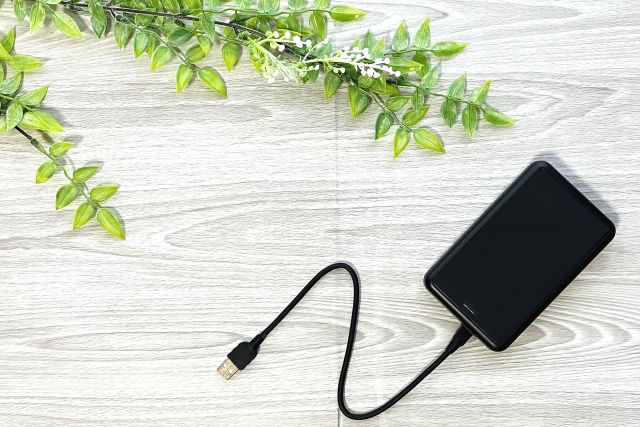
外付けハードディスク(HDD)やSSD、USBメモリなどの外部記憶メディアを使う方法です。
やり方は、旧パソコンから必要なデータをメディアにコピーし、それを新しいパソコンに差し込んで貼り付けるだけです。
特別な設定がいらないため、パソコンの操作にあまり慣れていない方でも取り組みやすいのが特徴です。
ただし、移行するデータ量が多い場合は半日以上かかることもあるので注意してください。
LANケーブルを経由する
旧パソコンと新パソコンをLANケーブルで直接つなぐ方法です。
両方のパソコンをケーブルで接続したあと、「ネットワークと共有センター」を開き、「ネットワーク探索」と「ファイルとプリンターの共有」を有効にします。次に、転送したいフォルダを共有設定し、新しいパソコン側からアクセスできるようにします。
大容量のファイルもサクサクやり取りできるので、写真や動画などをまとめて移したいときには便利です。
ただし、設定が少し複雑なので、「よく分からない」と感じた方は別の方法を選んだほうがよいでしょう。
クラウドストレージを活用する
インターネットに接続できる環境があれば、クラウドストレージを使ったデータ移行もおすすめです。
OneDriveやGoogle Drive、Dropbox、iCloudなどにデータをアップロードしておけば、新しいパソコンでログインするだけで、すぐに必要なファイルを取り出せます。
ただし、無料プランだと保存できる容量に限りがあり、大量のデータを移したい場合は足りないかもしれません。
Windowsのデータ移行機能を使う
旧パソコンも新パソコンもWindowsなら、「バックアップと復元」機能を使って引き継ぐことができます。フォルダだけでなく、OSの設定やアプリなどを丸ごと保存・再現できるのが魅力です。
手順としては、まず旧パソコンで「システムとセキュリティ」→「バックアップと復元」を開き、外付けHDDやUSBメモリにデータを保存します。
新しいパソコンで同じ画面を開き、「バックアップから復元」を選んで保存先を指定すれば移行完了です。
ただし、Windows 10では問題なかったのにWindows 11では正しく動作しないといったケースもあるため、事前に互換性を確認しておきましょう。
専門業者に依頼する
データ移行は意外と時間がかかるうえ、操作を少し間違えるだけで大事な写真や書類を失ってしまうリスクがあります。
多少お金をかけてもいいから失敗したくないという方は、ぜひ専門業者へ依頼しましょう。経験豊富なプロが、データを安全に取り出してくれますよ。
業者によってサービス内容や料金が異なるため、「どのデータを移したいか」「使っているパソコンの種類」などを相談してみてください。
まとめ
新しいパソコンでも、これまでと同じように使い続けるには、古いパソコンからのデータ移行が欠かせません。方法はいくつかありますので、ご自身のスキルや利用環境に合った方法を選ぶことが大切です。
ただし、自分で作業する場合は、正しく移行できなかったり、データをうっかり消してしまったりといったリスクがつきまといます。
少しでも不安を感じているなら、無理せず専門業者に相談しましょう。